Porte-nom, chevalet de table, marque-place, plaque nominative : quel que soit le nom qu'on lui donne, l'objet est le même, une feuille pliée qui affiche le nom d'une personne sur une table. On en a besoin pour une réunion, une formation, un mariage, un séminaire, un conseil municipal ou un repas de famille nombreux.
Plutôt que de bricoler un tableau Word et de se battre avec les marges, MYchevalet fait le travail : vous collez votre liste de noms, vous choisissez un des quatre modèles (Classique, Élégant, Couleur, Minimal), et vous obtenez un document prêt à imprimer, avec le pliage déjà pensé. Tout se passe dans le navigateur : aucun logiciel à installer, aucun compte à créer, et vos données ne quittent pas votre machine.
Télécharger un modèle Word ou PDF
Trois modèles gratuits de chevalet porte-nom au format A4 paysage. Le nom y figure deux fois, tête-bêche : une fois la feuille pliée en deux, il se lit des deux côtés de la table. Le fichier Word se modifie ; le PDF s'imprime tel quel pour écrire les noms à la main.
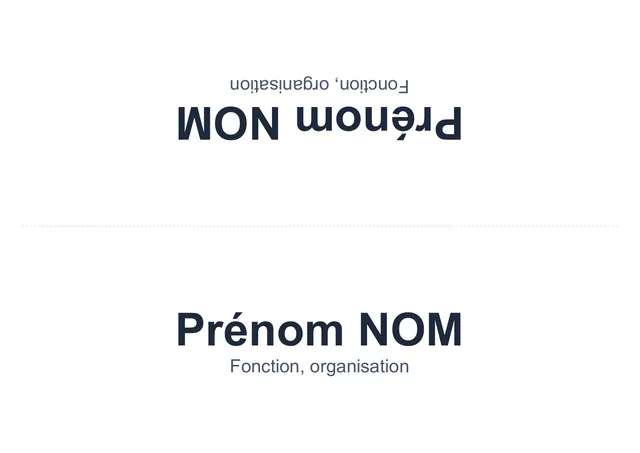
Le nom en grand, la fonction dessous, en Arial. Économe en encre, il convient à toutes les réunions.
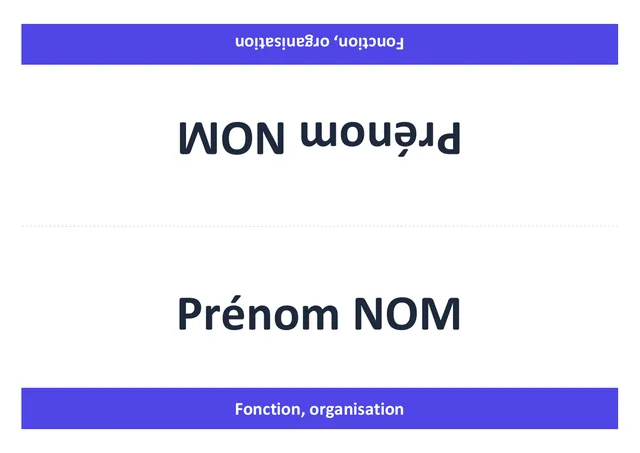
Un bandeau en bas de chaque face porte la fonction ou l'organisation. Couleur modifiable dans Word.
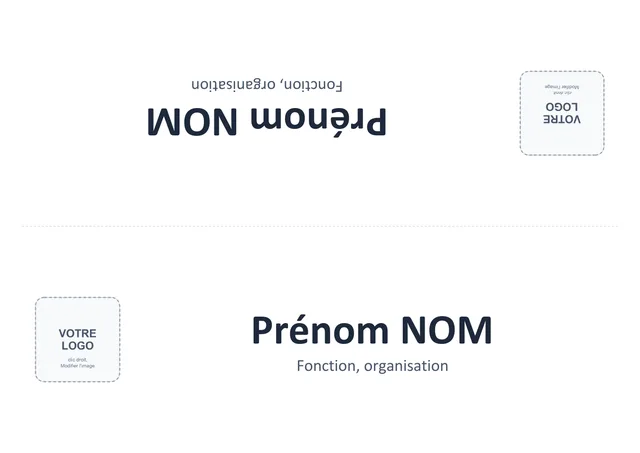
Un emplacement « Votre logo » à gauche du nom : remplacez-le par celui de votre structure en deux clics.
Personnaliser le modèle dans Word
- Ouvrez le fichier .docx dans Microsoft Word. Si Word affiche un bandeau « Mode protégé », cliquez sur Activer la modification.
- Dans la moitié basse, cliquez sur « Prénom NOM », sélectionnez le texte et tapez le nom de la personne. Faites de même pour la fonction.
- Faites la même modification dans la moitié haute. Le texte y apparaît à l'envers, c'est voulu : il se tape normalement. Le plus sûr est de copier le nom du bas et de le coller en haut.
- Si un nom est trop long pour tenir sur une ligne, sélectionnez-le et réduisez la taille de police (par exemple de 60 à 48 points), dans les deux moitiés.
- Modèle avec logo : faites un clic droit sur « Votre logo », choisissez Modifier l'image (ou Changer l'image selon la version), puis votre fichier. Recommencez sur le logo du haut : la taille et l'orientation sont conservées.
- Modèle avec bandeau : sélectionnez le bandeau, puis Format de la forme et Remplissage de la forme pour changer sa couleur.
Pour plusieurs participants, enregistrez une copie du fichier par personne. Les zones de texte tournées s'affichent parfois différemment dans d'autres traitements de texte que Word : vérifiez l'aperçu avant d'imprimer.
Imprimer et plier
Imprimez en A4 paysage, à la taille réelle (100 %, sans « ajuster à la page »), de préférence sur un papier de 120 à 160 g/m². Pliez la feuille en deux sur la ligne pointillée centrale, en marquant le pli avec une règle : le chevalet tient debout en toit, le nom visible des deux côtés. Le PDF à remplir s'imprime de la même façon ; écrivez ensuite le nom au feutre sur les lignes pointillées, ce qui dépanne pour un participant de dernière minute.
Vous avez toute une liste de noms ? Le générateur en ligne met en page tous les chevalets d'un coup, sans retoucher un fichier par personne.
Comment fabriquer vos porte-noms en 4 étapes
Un : saisissez ou collez votre liste (un nom par ligne, avec la fonction après une barre verticale si vous le souhaitez). Deux : choisissez le modèle et ajustez police, tailles et couleurs. Trois : imprimez sur du papier A4, idéalement 120 à 160 g/m². Quatre : pliez chaque feuille en deux, le porte-nom tient debout en toit et le nom est lisible des deux côtés. Pour un résultat encore plus net, marquez le pli avec une règle avant de plier.
Faire un chevalet porte-nom sur Word
Beaucoup de gens cherchent un modèle de chevalet pour Word. C'est tout à fait faisable, et voici la méthode complète si vous préférez rester dans votre traitement de texte. Les noms de boutons donnés ici sont ceux de Word pour Microsoft 365 ; ils changent peu dans les versions précédentes, et la logique est la même dans LibreOffice Writer.
- Ouvrez un document vide et passez la page en paysage : onglet Disposition (appelé Mise en page dans les versions plus anciennes), bouton Orientation, choix Paysage.
- Réduisez les marges, toujours dans cet onglet : Marges, puis Marges personnalisées, et saisissez 1 cm sur les quatre côtés. Sans cela, il ne reste pas assez de hauteur pour un nom lisible de loin.
- Insérez une zone de texte dans la moitié basse de la page : onglet Insertion, bouton Zone de texte, puis Zone de texte simple. Tapez le nom dedans, centré, entre 60 et 80 points : c'est la taille qui permet de lire le nom à 3 ou 4 mètres.
- Copiez cette zone de texte et collez la copie dans la moitié haute de la page, puis retournez-la de 180 degrés : sélectionnez-la, onglet Format de la forme, bouton Rotation, et appliquez deux fois Rotation à droite de 90° (ou ouvrez Autres options de rotation et saisissez 180° dans le champ Rotation). N'utilisez pas Retourner verticalement : cette commande donne un texte en miroir, illisible.
- Supprimez le contour des deux zones de texte, sinon les cadres s'impriment : Format de la forme, Contour de la forme, Aucun contour.
- Imprimez sur du papier de 120 à 160 g/m², puis pliez la feuille en deux dans le sens de la largeur. Le nom se lit des deux côtés et la feuille tient debout en toit.
L'étape qui coince est presque toujours la quatrième : sans le texte tête-bêche, le nom n'est lisible que d'un seul côté du chevalet. Et toute la manipulation est à refaire, nom par nom, pour chaque participant.
Pour gagner ce temps, partez d'un modèle Word prêt à l'emploi (plus haut sur cette page) : la page en paysage, le texte tête-bêche et la ligne de pliage sont déjà en place, il ne reste qu'à remplacer « Prénom NOM » dans les deux moitiés. Et pour toute une série de participants, le générateur fait le travail à partir de votre liste : la planche complète sort d'un coup, prête à imprimer, sans rien installer.
Questions fréquentes
Existe-t-il un modèle de chevalet Word à télécharger ?
Oui. Cette page propose trois modèles gratuits au format A4 paysage : sobre en noir et blanc, avec bandeau de couleur, et avec un logo à remplacer. Chacun existe en Word (.docx), où le nom et la fonction se modifient, et en PDF à imprimer pour écrire les noms à la main. Le nom est déjà placé tête-bêche : il se lit des deux côtés une fois la feuille pliée.
Comment faire un chevalet porte-nom sur Word ?
Le plus rapide est de télécharger un des modèles Word de cette page et de remplacer « Prénom NOM » dans les deux moitiés de la feuille. Pour le construire vous-même : passez la page en paysage, réduisez les marges à 1 cm, placez une zone de texte avec le nom en 60 à 80 points sur la moitié basse, collez une copie tournée à 180 degrés sur la moitié haute, supprimez les contours des zones de texte, imprimez et pliez la feuille en deux.
Comment imprimer le modèle Word pour que le pli tombe au bon endroit ?
Imprimez en A4 paysage à la taille réelle (100 %), sans option « ajuster à la page », puis pliez sur la ligne pointillée centrale. Un papier de 120 à 160 g/m² tient mieux debout.
Le générateur de porte-noms est-il gratuit ?
Oui, entièrement : pas de compte, pas de filigrane, pas de version premium. Vous créez et imprimez autant de porte-noms que nécessaire.
Mes listes de noms sont-elles envoyées sur un serveur ?
Non. La génération se fait entièrement dans votre navigateur et la sauvegarde utilise le stockage local de votre machine. Aucune liste de noms n'est transmise.
Quels formats d'impression sont pris en charge ?
Le format A4 paysage, standard de toutes les imprimantes de bureau. Chaque feuille donne un porte-nom pliable, avec le nom imprimé des deux côtés.